卸载完成之后找到acdsee 18英文版的安装文件,打开。 如图一十六。
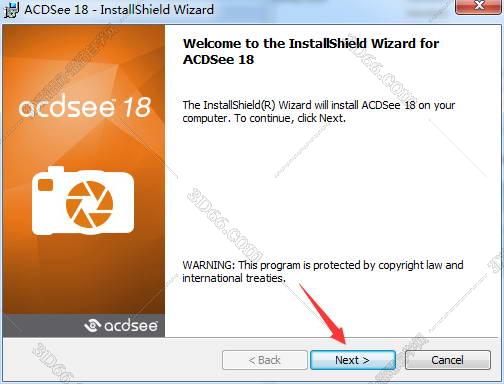
17第一十七 步:直接点击next
(图一十七)
然后这个就不用多说了,和中文的安装一样,点击next。 如图一十七。
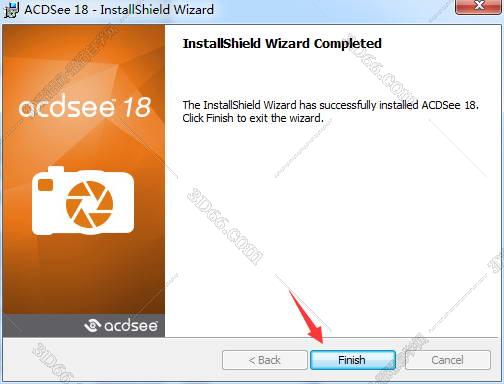
18第一十八 步:安装完成
(图一十八)
acdsee 18英文版的安装完成之后点击finish。 如图一十八。
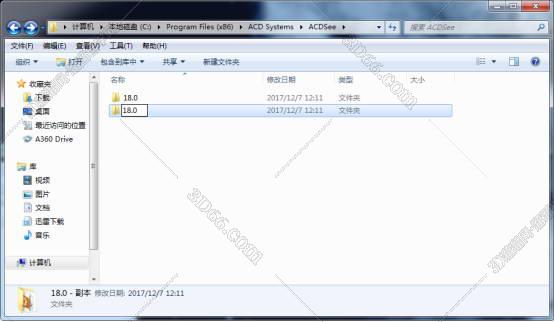
19第一十九 步:把18.0-副本改成18.0
(图一十九)
然后在会到刚才的acdsee文件夹里面18.0-副本改成18.0。 如图一十九。
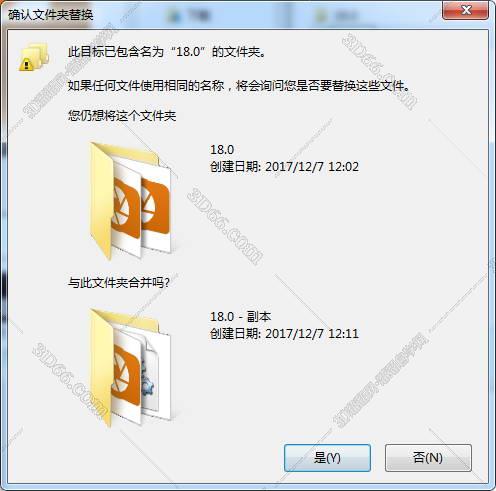
20第二十 步:合并文件夹
(图二十)
然后就会提示是否将这两个文件夹合并,点击是。 如图二十。
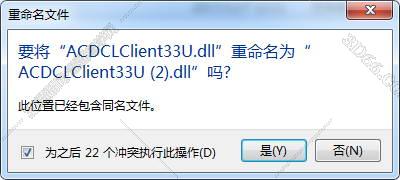
21第二十一 步:全部重命名
(图二十一)
重命名文件要把左下角打钩,再点是。 如图二十一。
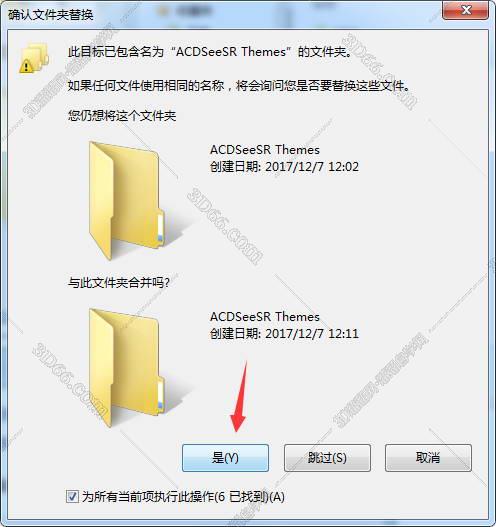
22第二十二 步:确认文件夹替换
(图二十二)
确认文件夹替换,为所有当前文件执行此操作,点击是。 如图二十二。
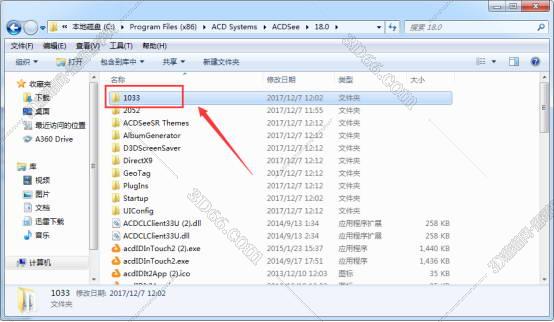
23第二十三 步:删除1033文件夹
(图二十三)
然后在右击桌面图标打开文件位置,里面有一个1033文件夹和2052文件夹,把这个1033的文件夹删除。 如图二十三。
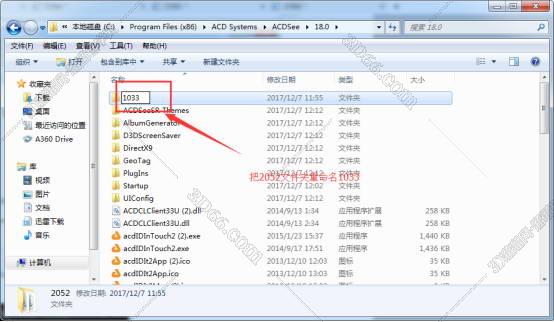
24第二十四 步:2052改成1033
(图二十四)
然后把2052这个文件夹改成1033。 如图二十四。
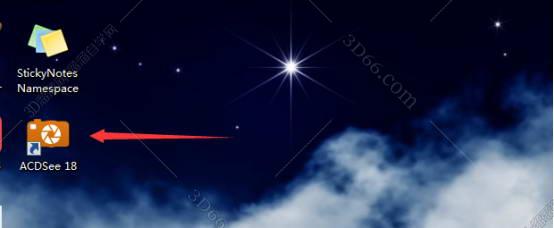
25第二十五 步:打开ACDSee18.0
(图二十五)
返回桌面打开acdsee 18,这个时候就要开始激活了。 如图二十五。
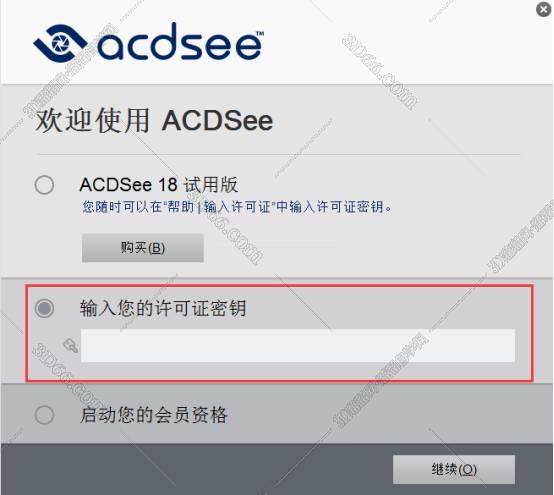
26第二十六 步:进入激活界面
(图二十六)
打开acdsee 18选择输入许可证密钥,这个时候就要用注册机了。 如图二十六。
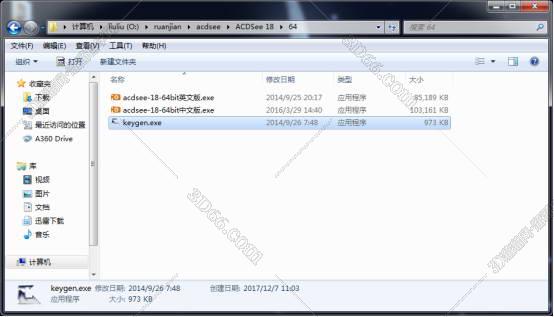
27第二十七 步:找到注册机
(图二十七)
在刚才安装文件夹里面找到kengen.exe也就是注册机。 如图二十七。
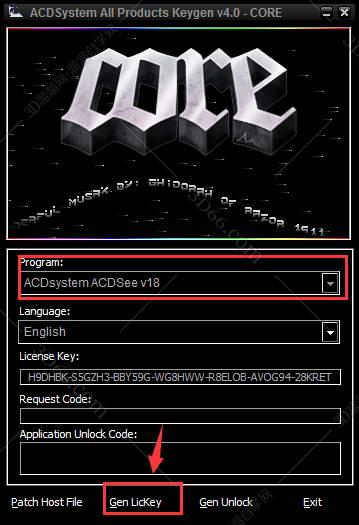
28第二十八 步:生成许可证密钥
(图二十八)
打开注册机之后选择Acdseesystemacdseev18,点击gen lickey生成许可证密钥。 如图二十八。
29第二十九 步:粘贴许可证密钥
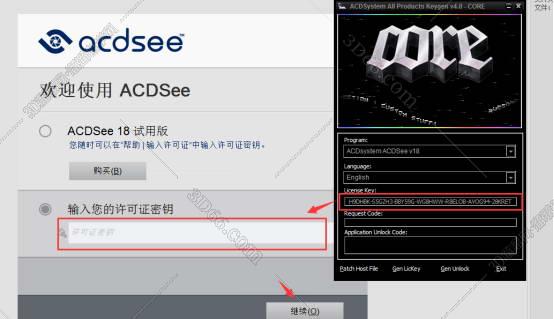
(图二十九)
把生成的许可证密钥粘贴到里面,点击继续。 如图二十九。
30第三十 步:点击稍后注册
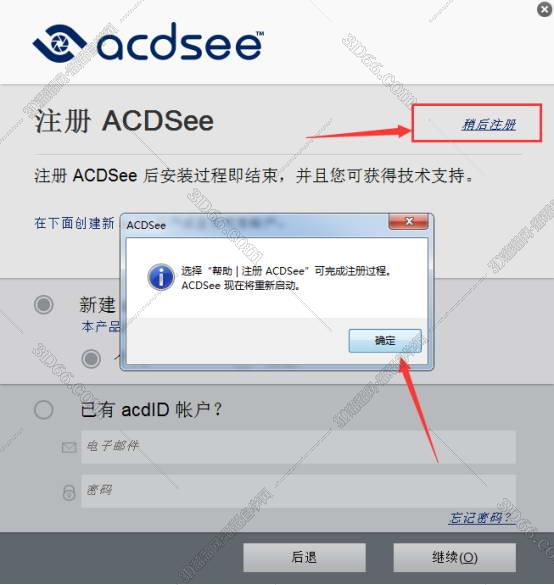
(图三十)
acdsee id账户直接跳过就可以了,点击确定。 如图三十。
31第三十一 步:ACDSee重启中

(图三十一)
acdsee 18就会自动重启。 如图三十一。
32第三十二 步:跳过使用指南
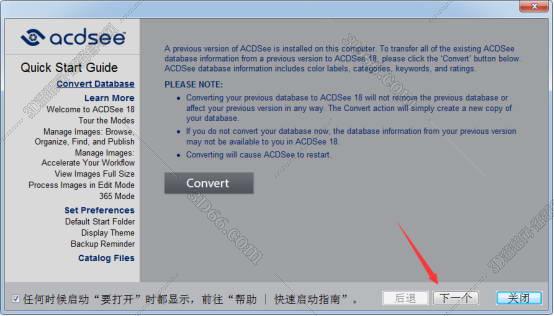
(图三十二)
acdsee 18的使用指南小编英语没过四级,直接下一步,也可以点关闭。 如图三十二。
33第三十三 步:ACDSee18.0界面
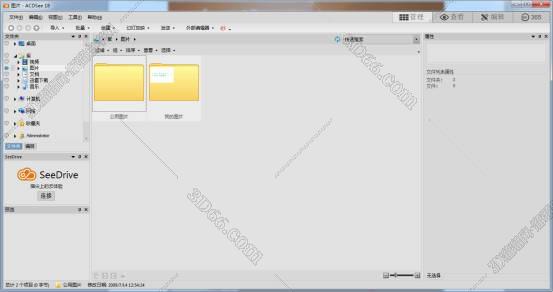
(图三十三)
好了,acdsee18简体中文版就破解完成了,完美使用。 如图三十三。希望能够对有需要的朋友有所帮助。
上一篇:百度浏览器新建小号窗口技巧教程
下一篇:QQ浏览器登录不了账号怎么办?
网友评论(共有 0 条评论)



