acdsee18中文版是目前acdsee系列中的最新版本,acdsee18中文版是一款老牌的图像管理和编辑软件,理论上可以支持所有格式的图片,并拥有图片提取、浏览、放大、管理以及共享等功能,新版本还带来了丰富的特效滤镜,让你处理图片更加轻松,本站小编不仅为大家提供了64位版本包含的注册机工具,同时还为大家带来了acdsee18中文版安装破解教程,下载后可以直接使用,有需要的朋友们可以前来下载使用。
安装步骤:
第一 步:还没有下载朋友的在本站下载安装包
ACDSee18汉化版下载:https://www.ghost32.net:/soft_tx/5532.html
acdsee 18 注册机附序列号:https://www.ghost32.net:/soft_tx/5528.html
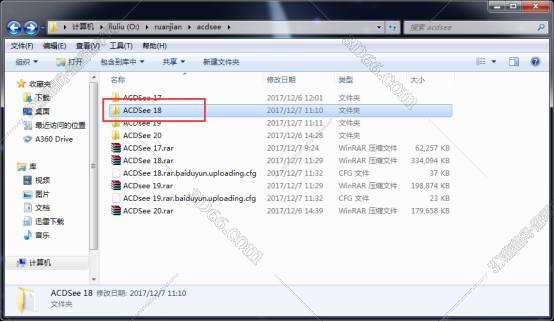
(图一)
下载acdsee18简体中文版的安装包解压,acdsee 18的安装教程可能有点复杂,小伙伴们要注意哦。 如图一。
2第二 步:选择版本安装
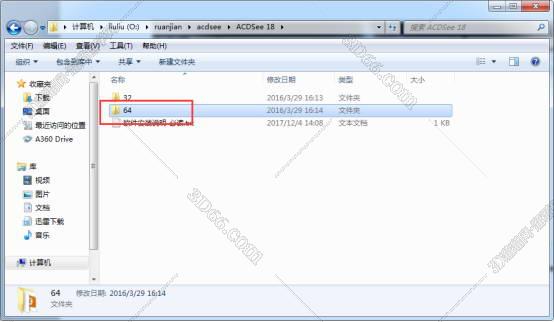
(图二)
acdsee2018也分为32位和64位的版本,64位的系统选择64位的安装版本,点击打开64文件夹。 如图二。
3第三 步:打开安装程序
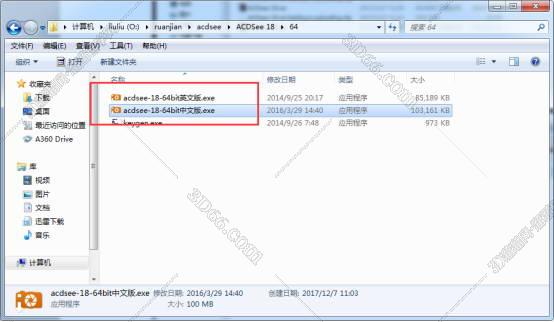
(图三)
里面有中文版和英文版两个版本的,我们先安装中文版的文件acdsee 18,点击打开。 如图三。
4第四 步:开始进入安装程序
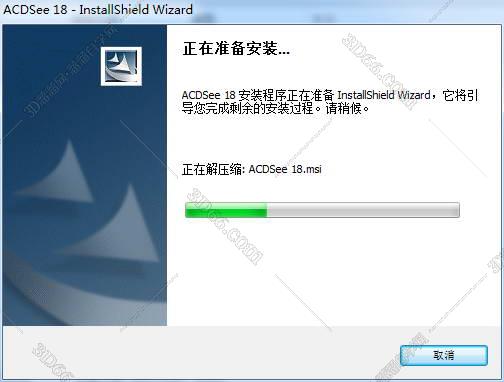
(图四)
acdsee 18开始进入安装程序,等待十秒钟。 如图四。
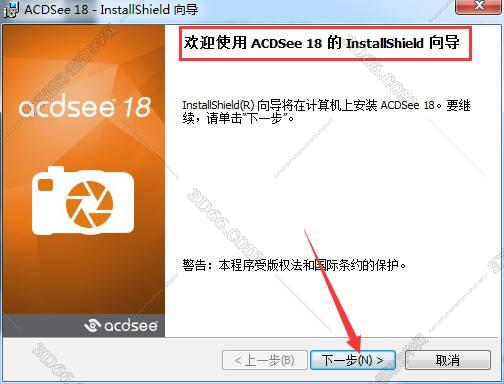
5第五 步:进入安装向导
(图五)
欢迎使用acdsee 18的安装向导,点击下一步。 如图五。
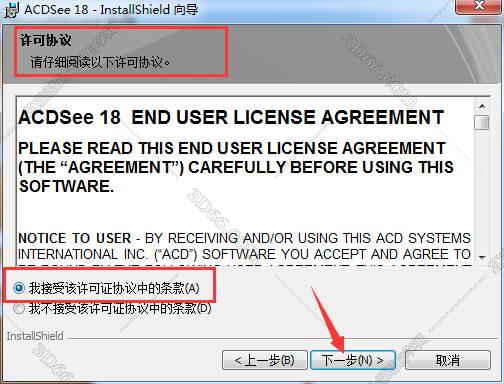
6第六 步:接受软件许可协议
(图六)
欢迎使用acdsee 18的安装向导,点击下一步。 如图六。
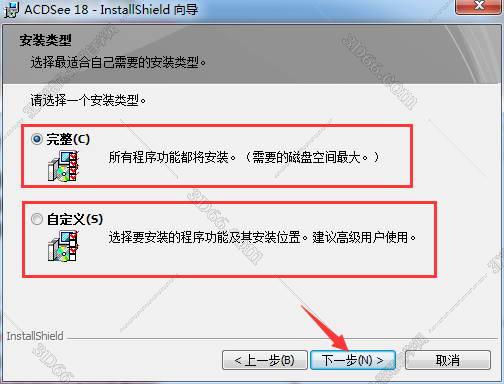
7第七 步:选择完整版的安装
(图七)
选择acdsee 18的安装类型,选择完整,点击下一步。 如图七。
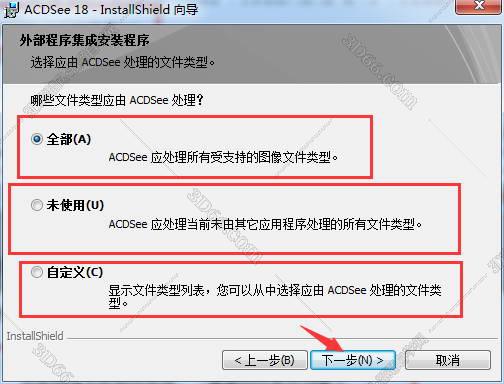
8第八 步:选择全部
(图八)
选择acdsee处理的文件类型,选择全部,下一步。 如图八。
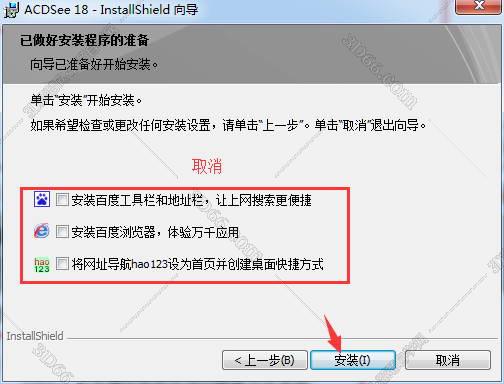
9第九 步:点击安装
(图九)
中文版的里面含有广告,取消勾选再安装。 如图九。
10第十 步:安装中
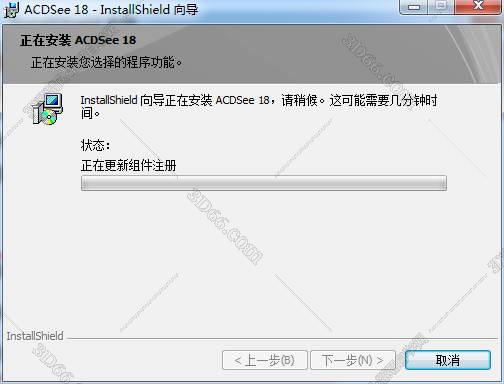
(图十)
acdsee 18正在安装中。 如图十。
11第一十一 步:安装完成
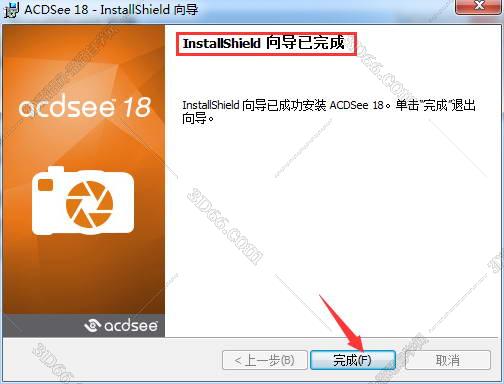
(图一十一)
acdsee 18安装完成之后点击完成。 如图一十一。
12第一十二 步:打开ACDSee18.0所在的文件位置
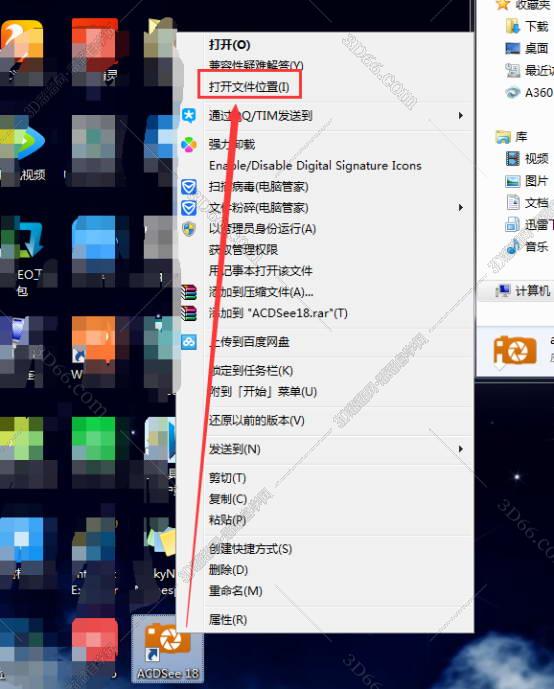
(图一十二)
返回桌面右击桌面图标打开文件位置,先不要打开。 如图一十二。
13第一十三 步:找到ACDSee文件夹
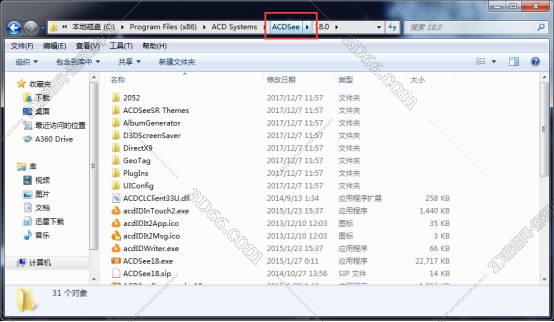
(图一十三)
打开之后点击acdsee文件夹。 如图一十三。
14第一十四 步:保存18.0文件夹的副本
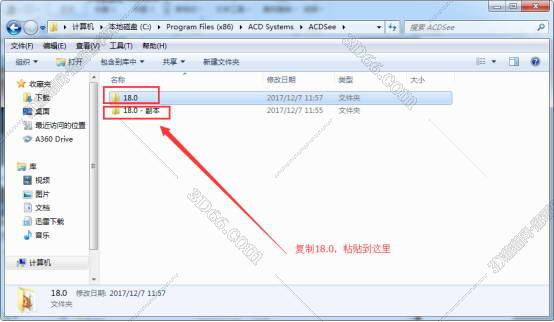
(图一十四)
在acdsee文件夹里面有一个18.0的文件夹,我们把18.0这个文件夹保存一个副本。 如图一十四。
15第一十五 步:卸载ACDSee18.0
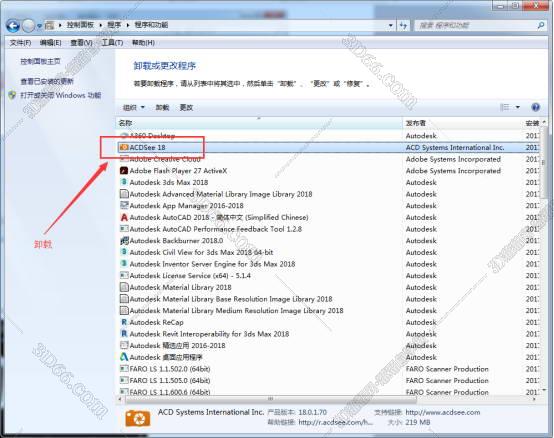
(图一十五)
然后在控制面板里面吧acdsee 18卸载,不要问为什么,因为所以,科学道理,就这样没毛病。 如图一十五。
16第一十六 步:安装英文版的ACDSee18.0
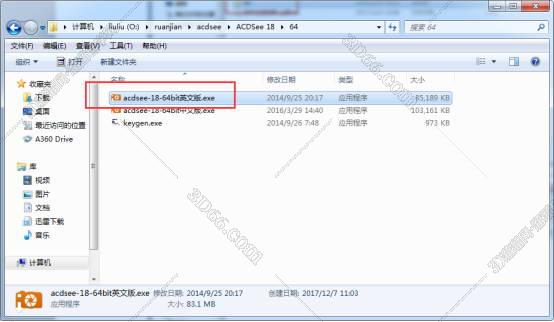
(图一十六)
上一篇:百度浏览器新建小号窗口技巧教程
下一篇:QQ浏览器登录不了账号怎么办?
网友评论(共有 0 条评论)



