ACDSee17是一款非常经典的图片处理软件,软件的功能特色非常的丰富,而且实用,用户可以通过软件来对图片进行处理,可以更改的内容非常多,而且更改之后并不会损害图片的质量,还可以在图片上增加一些自己喜欢的元素,让你的图片看起来更加漂亮,操作非常的简单,使用也方便,欢迎需要的用户前来下载。
ACDSee17安装步骤:
第一 步:下载ACDSee17.0,选择版本安装
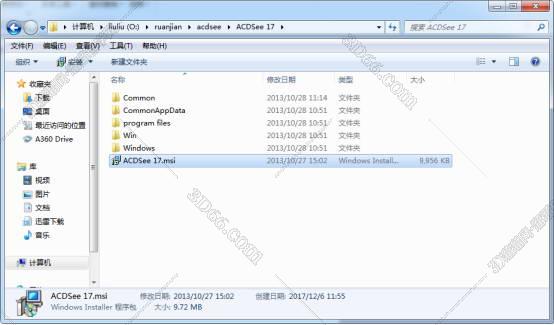
(图一)
下载acdsee17简体中文破解版,acdsee17也有32位和64位,32位和64位的安装方法一样,下载之后打开acdsee 17.msi也就是安装程序。 如图一。
2第二 步:点击下一步
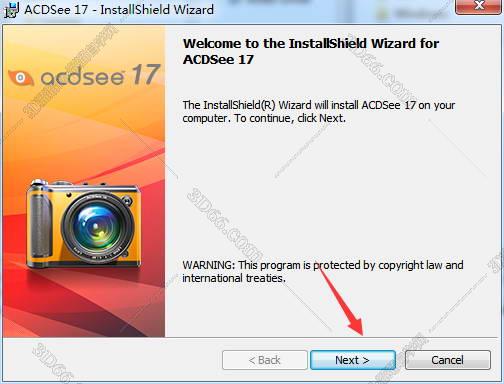
(图二)
进入acdsee 17的安装向导,点击next。 如图二。
3第三 步:同意软件许可协议
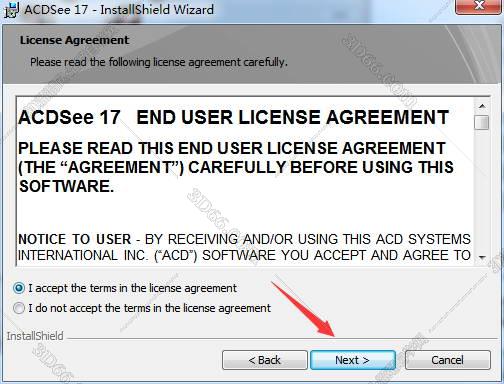
(图三)
选择i accept the terms in the license agreement,再点next。 如图三。
4第四 步:选择安装全部
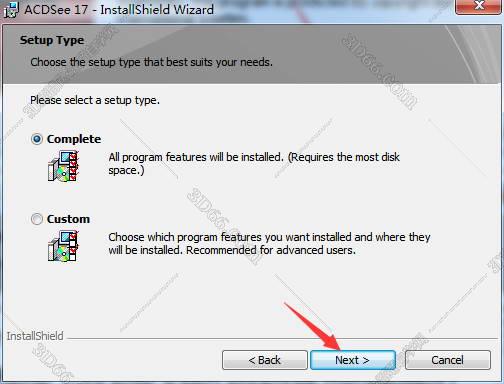
(图四)
选择全部安装还是自定义安装,这个不用管,点击next 。 如图四。
5第五 步:选择all,点击next
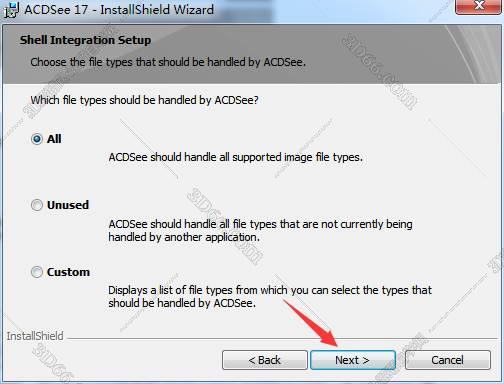
(图五)
这里会提示三个选项,选择第一个就行了,点击next。 如图五。
6第六 步:点击install
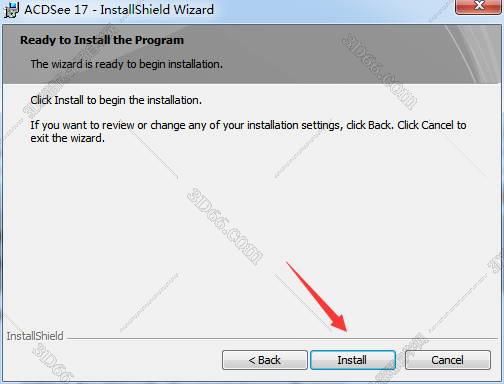
(图六)
acdsee 17安装程序已经准备好,点击install就可以开始安装了。 如图六。
7第七 步:安装完成之后关闭
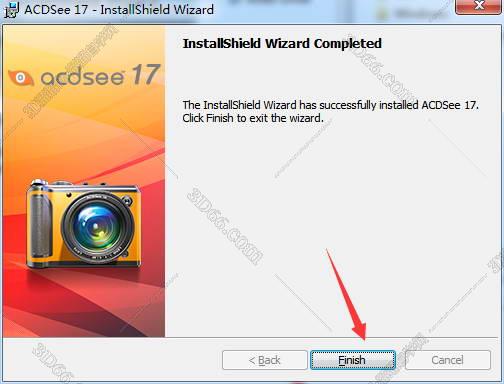
(图七)
等待几十秒就可以了,如果电脑安装很慢可以先抽根烟,安装完成之后点击finish。 如图七。
8第八 步:打开ACDSee17.0
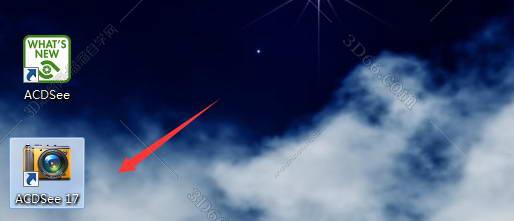
(图八)
安装完成之后在桌面找到快捷图标,双击打开。 如图八。
上一篇:奇兔一键还原图文教程
网友评论(共有 0 条评论)



